
Hızlı Dosya Kurtarma: Fotoğraflarınızı Dakikalar İçinde Geri Alın
Değerli verilerinizin kaybolmasına izin vermeyin. Hızlı veri kurtarma aracımız her bir hafızayı bulur ve güvence altına alır.
Anúncios
Önemli belgelerinizi ve değerli fotoğraflarınızı bugün kolay ve güvenilir çözümümüzle geri yükleyin.
İyileşmek için neye ihtiyacınız var?
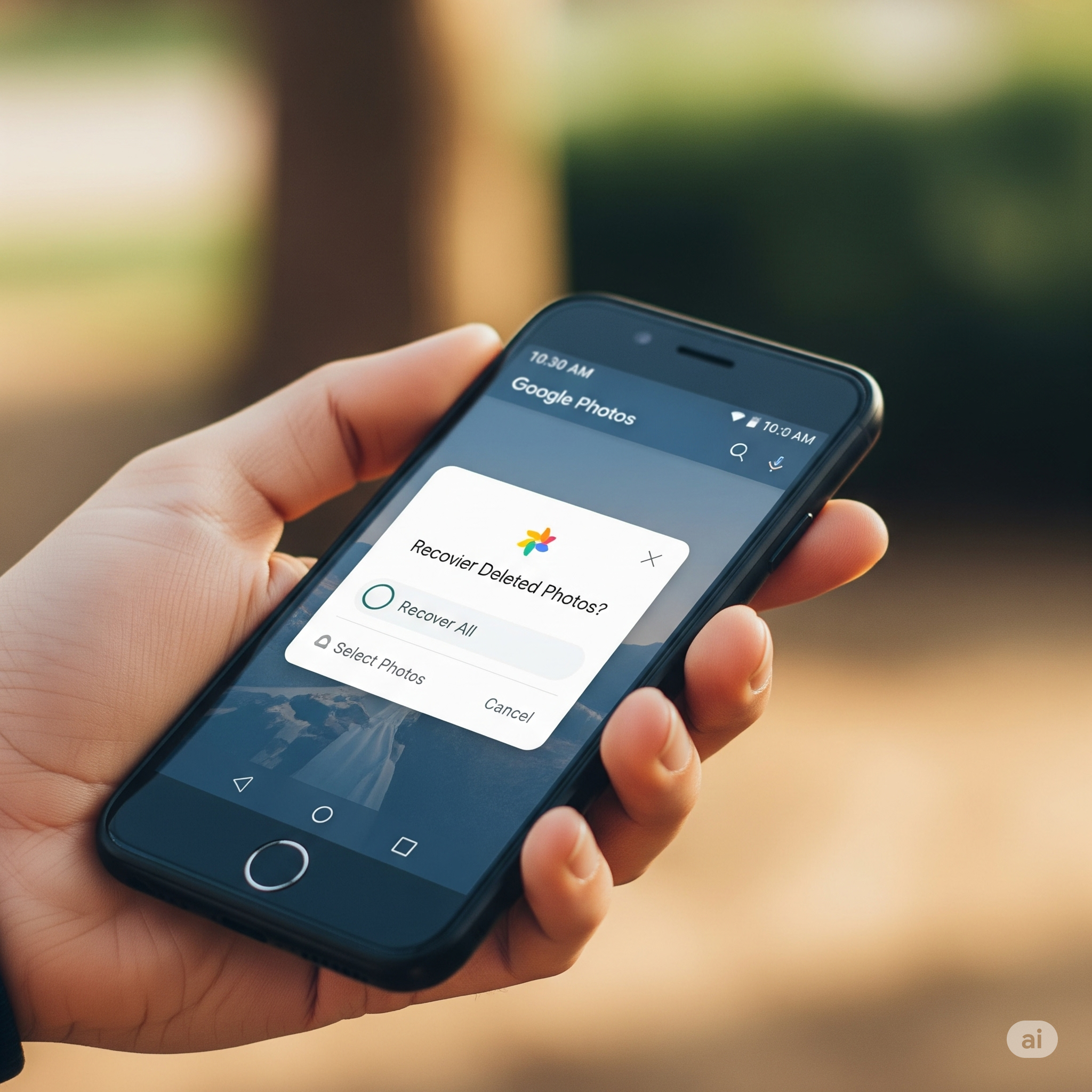
En Kapsamlı Kılavuz: Telefonunuzdaki Kayıp Fotoğraflarınızı ve Dosyalarınızı Hemen Kurtarın
Akıllı telefonunuzda yeri doldurulamaz bir seyahat fotoğrafını veya kritik bir iş belgesini aradığınız o an.
Küçük bir aksaklık, sistem sıfırlaması veya gizemli bir hata; hissedilen şey tam bir kayıp duygusu.
Anúncios
Ama paniğe kapılmayın! Veri kaybı evrensel ve stresli bir deneyimdir, ancak çoğu durumda, Silme işlemi yolun sonu değildir..
Hızlı hareket ederseniz ve doğru araçları kullanırsanız, en önemli anılarınız ve bilgileriniz genellikle geri getirilebilir.
Bu, sizin için eksiksiz ve pratik bir rehberdir.
Temel adımların ötesine geçerek, akıllı telefonunuzda perde arkasında gerçekten neler olup bittiğine深入 bir şekilde bakacağız.
Silme İşleminin Anatomisi: Zaman Neden Kritik Öneme Sahip?
Başarı şansınızı en üst düzeye çıkarmak için temel bir kavramı anlamanız gerekir:
Android veya iPhone'unuzdan bir dosyayı sildiğinizde, işletim sistemi Anında silmez Fiziksel depolama alanından.
Bir dosyayı sildiğinizde aslında ne olur?
Telefonunuzun depolama alanını (NAND Flash) büyük bir kitaplık, işletim sisteminizi ise kütüphaneci olarak düşünün. Bir dosyayı sildiğinizde:
- Bağlantı çalışmıyor: Sistem "indeks kartını" (işaretçiyi veya meta verilerBu, dosyanın disk üzerindeki tam konumunu gösteren bir bağlantıdır.
- Bu alan ücretsiz olarak işaretlenmiştir: Dosyanın fiziksel olarak depolandığı bellek sektörü şu şekilde işaretlenmiştir: "mevcut" veya "boş" Gelecekteki veri yazımı için.
- Dosya Bekliyor: Orijinal dosya fiziksel olarak o konumda bozulmadan bekliyor.
Bu bekleme süresi, iyileşme süreciniz için bir fırsat penceresidir.
Telefonunuzu kullanmaya devam ederseniz (fotoğraf çekmek, uygulama indirmek, internette gezinmek gibi), işletim sistemi bu yeni "kullanılabilir" alanı yeni veriler yazmak için kullanmaya karar verebilir.
Bu eyleme şu ad verilir: üzerine yazmaVe bir kez meydana geldiğinde, iyileşme neredeyse imkansız hale gelir.
Altın Kural: Telefonu kullanmayı derhal bırakın. Kurtarma işlemine ne kadar hızlı başlarsanız, sistemin kayıp verilerinizin üzerine yazılmamış olma olasılığı o kadar yüksek olur.
Acil Kurtarma Protokolü (İlk Adımlar)
Veri kaybının gerçekleştiğini fark ettiğiniz anda şu sıkı protokole uyun:
1. Veri Yazmayı Durdurun
- Uçak modunu açın: Bu, tüm veri trafiğini (Wi-Fi, 4G/5G, Bluetooth) keserek yeni veri yazabilecek arka plan faaliyetlerini en aza indirir.
- Hiçbir şey yüklemeyin: Dosyaları kaybolan telefona, Dumpster gibi önleyici bir uygulama yüklü olmadığı sürece, doğrudan herhangi bir kurtarma uygulaması indirmeyin. önce kayıp.
- Kamerayı kullanmaktan kaçının: Artık daha fazla fotoğraf veya video çekmeyin.
2. “Dijital Çöp Kutusu”nu (Dahili Kurtarma) kontrol edin.
Karmaşık veya pahalı yazılımlara başvurmadan önce, sisteminize entegre edilmiş yedekleme ve silme alanlarını kontrol edin.
Fotoğraflar ve Videolar için (Android ve iOS)
- "Son Silinenler" Klasörü (iOS/Android Galeri): Hem iPhone'daki (Fotoğraflar uygulaması) hem de çoğu Android galeri uygulaması silinen öğeleri saklar. 30 ila 60 gün"Albümler" veya "Kütüphane" sekmesine gidin ve bulun. “Son Zamanlarda Silinenler” veya "Çöp" ve dosyayı geri yükleyin.
Belgeler ve Dosyalar İçin (Android)
- Google Drive veya OneDrive Çöp Kutusu: Dosya senkronize edildiyse, bulut hizmetinizin çöp kutusunu kontrol edin. Google Drive'dan silinen dosyalar sınırlı bir süre içinde geri yüklenebilir.
- Belirli Uygulama Klasörleri: Bazı dosya yöneticisi veya üretkenlik uygulamalarının kendi dahili çöp kutusu veya arşiv klasörleri bulunur.
Profesyonel Veri Kurtarma Araçları (Yazılım)
Dosya dahili çöp kutusunda değilse veya 30/60 günlük süre dolmuşsa, özel bir yazılıma ihtiyacınız olacaktır. Derin kurtarma genellikle telefonun bilgisayara bağlanmasını gerektirir.
En İyi 3 Veri Kurtarma Yazılımı (2025)
| Yazılım | Birincil Odak | Başlıca Avantajlar | Gereksinimler |
| Dr.Fone – Veri Kurtarma | Android ve iOS | İyileşir çeşitli veri türleri (Mesajlar, kişiler, kayıtlar, medya dosyaları). Hasarlı cihazlarda da çalışır. | PC/Mac, USB Kablosu |
| EaseUS MobiSaver | Android ve iOS | Kullanıcı dostu arayüz ve mükemmel Dosya Önizlemesi özellik. | PC/Mac, USB Kablosu |
| DiskDigger | Android | Lider için fotoğraf ve video Kurtarma. Hem temel (root gerektirmeyen) hem de derin tarama seçenekleri sunar. | Uygulamayı doğrudan Android veya PC/Mac'te kullanın. |
Bilgisayar Tabanlı Veri Kurtarma Süreci (Standart Yöntem)
Bu yöntem, masaüstü yazılımların daha yüksek işlem gücüne sahip olması nedeniyle derin taramalar için en etkili yöntemdir.
- İndirin ve Kurun: Veri kurtarma yazılımını (örneğin, Dr.Fone veya EaseUS) cihazınıza yükleyin. bilgisayarCep telefonu değil.
- USB Hata Ayıklamayı Etkinleştir (Android): Android kullanıyorsanız, etkinleştirin. USB Hata Ayıklama Geliştirici Seçenekleri'nde bulunur. Bu, bilgisayar yazılımının verilerinize düşük seviyede erişim sağlamasına olanak tanır.
- Bağlan ve Tara: Telefonu bir USB kablosuyla bilgisayara bağlayın. Kurtarma yazılımı cihazı algılayacaktır.
- Derin Tarama İşlemini Başlatın: Kurtarmak istediğiniz dosya türünü seçin ve taramayı başlatın. Dikkat: Derinlemesine taramalar 30 dakikadan birkaç saate kadar sürebilir.
- Önizleme ve Seçim: Tarama işlemi tamamlandıktan sonra, yazılım kurtarılabilir dosyaları listeleyecektir. Bu listeyi kullanarak dosyaları inceleyin. önizleme Dosyaların sağlam olup olmadığını doğrulamak ve restorasyon işlemini tamamlamak için kullanılan özellik.
- Yeni Bir Konuma Geri Yükle: Kurtarılan dosyaları kaydedin. bilgisayar veya harici sürücüDiğer verilerin yanlışlıkla üzerine yazılmasını önlemek için, veriler asla telefonun dahili depolama alanına geri kaydedilmez.
iOS (iPhone) için Özel Stratejiler
Apple, daha kapalı bir dosya sistemi kullanır; bu da doğrudan dahili veri kurtarmayı zorlaştırır. Bu nedenle, iPhone veri kurtarma büyük ölçüde yedeklemelere dayanır.
1. iCloud/iTunes Yedeklemesi Aracılığıyla Kurtarma
Düzenli yedekleme yapıyorsanız, bu en güvenli yöntemdir:
- Tam Restorasyon (Son Çare): iPhone'u sil (Ayarlar > Genel > iPhone'u Aktar veya Sıfırla > Tüm İçeriği ve Ayarları Sil) ve ilk kurulum sırasında şunu seçin: “iCloud Yedeklemesinden Geri Yükle” veya “Mac veya PC Yedeklemesinden Geri Yükle.” Not: Bu işlem telefonunuzu seçtiğiniz yedekleme durumuna geri döndürür ve bu tarihten sonra oluşturulan veriler kaybolacaktır.
2. "Son Silinenler" Albümünü Kullanma
Android'e benzer şekilde, “Son Zamanlarda Silinenler” iOS Fotoğraflar uygulamasındaki albümler, öğeleri 30 gün boyunca saklar.
- Git Fotoğraflar > Albümler > Araçlar > Son Silinenler.
- Fotoğrafları seçin ve dokunun. İyileşmek.
3. Üçüncü Taraf Uygulama Kurtarma (Mesajlar, vb.)
Yazılım gibi Dr.Fone veya UltData iTunes yedekleme dosyalarını (şifrelenmiş olanlar dahil) doğrudan tarayabilir ve telefonun tamamını geri yüklemeye gerek kalmadan belirli veri türlerini (WhatsApp mesajları, kişiler ve notlar gibi) çıkarabilir.
Önlem, kayıplara karşı kalkanınızdır.
İyileşme her zaman acil bir önlemdir. Gerçek huzur ise şuradan gelir: önleme.
1. Yedekleme Otomasyonu (En Önemli Stratejiniz)
Otomatik yedekleme sistemini bugün kurun:
- Google Fotoğraflar (Android/iOS): Tüm medya klasörleri için gerçek zamanlı senkronizasyonu etkinleştirin. Yedekleme etkinse 60 günlük bir çöp kutusu sunar.
- iCloud (iOS): Emin olmak iCloud Yedeklemesi altında etkinleştirilmiştir. Ayarlar > Adınız > iCloud > iCloud YedeklemesiTelefon kilitliyken, Wi-Fi'ye bağlıyken ve şarj olurken yedekleme otomatik olarak gerçekleşir.
- Google Drive (Android): Kullanın Google One Yedekleme özelliği Ayarlar > Google > Yedekleme Uygulama verilerini, kişileri ve ayarları kaydetmek için.
2. Proaktif Çöp Kutusu
Şuna benzer bir uygulama yükleyin: Çöp Kutusu (Android)Sisteminiz için gerçek bir geri dönüşüm kutusu görevi görür ve sildiğiniz her şeyin bir kopyasını kaydeder. kurulumdan sonraBu, basit ve etkili bir güvenlik katmanıdır.
3. Afet Durumunda Senkronizasyonu Devre Dışı Bırakın
Önemli bir dosyayı silerseniz ve senkronize edilmiş bir cihazınız varsa (örneğin Google Drive), Tüm cihazlardaki senkronizasyonu derhal devre dışı bırakın.Bu, bulut hizmetinin silme işlemini tüm yedeklerinize kopyalamasını önler.
4. SD Kartları Akıllıca Kullanın (Android)
SD kart kullanıyorsanız, dahili belleğe göre arıza olasılığının daha yüksek olduğunu unutmayın.
- Düzenli olarak biçimlendirin. Yolsuzluğu önlemek için.
- Sadece medya amaçlı kullanın. (fotoğraflar, videolar) ve kritik uygulama verileri için değil.
Sonuç: Kurtarın ve Koruyun
Dosya kaybıyla başa çıkmak stresli bir durumdur, ancak çaresiz değilsiniz. Silme işleminin ardındaki bilimi anlayarak ve aşağıdaki adımları izleyerek sorunun üstesinden gelebilirsiniz. Acil Kurtarma ProtokolüDijital kazaların çoğunu geri çevirebilirsiniz.
Hızlı olun, kaliteli yazılım kullanın ve en önemlisi, sağlam bir otomatik yedekleme sistemi kurun. Dijital huzurunuz bu çabaya değer.
Artık bilgiye sahipsiniz, Derin taramayı başlatmak için hangi veri kurtarma uygulamasını kullanmayı düşünüyorsunuz?
