
Silinen Fotoğraflarınızı, Videolarınızı ve Dosyalarınızı iPhone'unuzdan Geri Alın
Fotoğrafınızı, videonuzu veya dosyanızı yanlışlıkla mı sildiniz? Endişelenmeyin, çoğu zaman gerçekten silinmiş olmuyor.
Anúncios
Aşağıdan kaybettiğiniz öğeyi seçin ve iPhone'unuza geri yüklemek için basit kılavuzu izleyin.
İyileşmek için neye ihtiyacınız var?
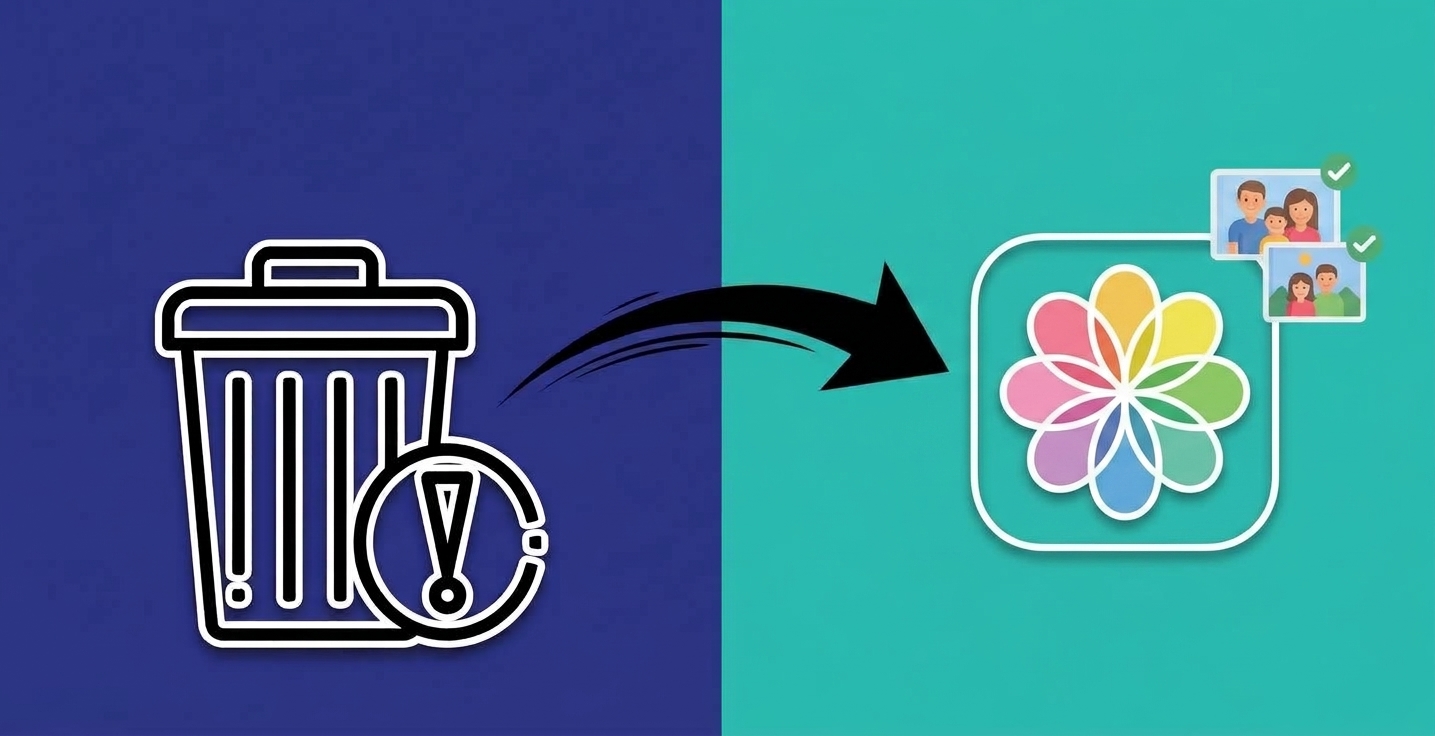
iPhone Verilerinizi Geri Almanın Eksiksiz Kılavuzu
Anúncios
Bu kötü his herkesin başına bir noktada gelir: yanlış bir dokunuş, aceleyle yapılan bir temizlik ve kıymetli bir fotoğraf, hayatınızda bir kez görebileceğiniz bir video veya işiniz için ihtiyacınız olan bir dosya aniden ekranınızdan kaybolur.
Bir an için her şey kesin gibi geliyor.
Genellikle öyle değildir.
Çoğu durumda, hiçbir şey gerçekten ortadan kaybolmaz; dosya sadece gizlenir ve doğru kurtarma adımı onu geri getirene kadar sessizce orada bekler.
Bu kılavuz, teknik terimlere girmeden, iPhone'da bunun tam olarak nasıl çalıştığını adım adım açıklıyor.
Kaybın Gerçek Sebebi Neydi?
Sorunun nedenini bilmek, doğru iyileşme yolunu seçmenize yardımcı olur. Genellikle akla gelen nedenler şunlardır:
Yanlışlıkla silme — açık ara en yaygın neden. Aceleyle yapılan bir kaydırma, yanlış giden bir toplu temizleme, istenmeyen bir dokunuş.
iOS güncelleme sorunları — güncelleme sırasında yaşanan bir aksaklık, verilerin beklenmedik şekilde silinmesine neden olabilir.
Kötü amaçlı uygulamalar veya profiller - iOS'ta nadir görülürler, ancak dosyaları gizleyebilir veya bozabilirler.
Fiziksel hasar; düşme, su veya aşırı ısınma, depolama çipinin kendisine zarar verebilir.
Tüm İçerik ve Ayarları Sil — tam sıfırlama, normal bir silme işlemine göre kullanıcı verilerini çok daha kapsamlı bir şekilde siler.
Silinmiş Olmak Yok Edilmiş Anlamına Gelmez
"Sil" seçeneğine dokunmak dosyayı anında silmez.
Bunu şöyle düşünün: Bir kütüphane, bir kitabın kartını katalogdan çıkarıyor ama kitabı rafta bırakıyor.
Sistem, depolama alanındaki o noktayı "yeniden kullanılabilir" olarak işaretler; verinin kendisi, üzerine yeni bir şey yazılana kadar yerinde kalır.
İşte tüm fırsat penceresi bu: dosya ancak üzerine yeni veriler eklenene kadar varlığını sürdürüyor.
En önemli adım: Telefonu hemen kullanmayı bırakın.
Yeni fotoğraf yok, yeni uygulama yükleme yok, hiçbir şey kaydedilmedi.
Bu noktadan itibaren yapılacak her işlem, dosyanızın bulunduğu yeri tamamen silme riskini taşır.
Her şeyden önce denemeniz gereken 3 şey
Herhangi bir kurtarma uygulamasını indirmeden önce, bu kısa kontrol listesini gözden geçirin; bu, birçok kişi için sorunu anında çözüyor:
Telefonu dondurun. Arka planda hiçbir şeyin senkronize edilmemesi veya indirilmemesi için Uçak Modunu açın.
“Son Silinenler”i kontrol edin. Fotoğraflar uygulamasını açın, Albümler'e dokunun ve Son Silinenler klasörüne bakın; öğeler 30 gün boyunca orada kalır.
iCloud'u kontrol edin. iCloud Fotoğraflar veya iCloud Yedekleme açıksa, dosyanızın orada güvenli bir şekilde bulunma olasılığı yüksektir.
Doğru Kurtarma Uygulamasını Seçmek
Bu adımlar sonuç vermediyse, özel bir uygulama geliştirmenin zamanı gelmiştir.
Doğru seçim, durumunuza ve dosyanın ne kadar geriye gittiğine bağlıdır.
Durum | Hedef | Zorluk | Nelere Dikkat Edilmeli
Son silinenler | Son fotoğraflar/videolar | Kolay | Cihazı doğrudan tarar, kurtarmadan önce önizleme içerir
iCloud yedeğiniz var mı? | Herhangi bir dosya türü | Kolay-Orta zorlukta | Tam geri yükleme yapmadan yedek içeriğine göz atabilirsiniz.
Hiçbir yedekleme yok | Fotoğraflar/videolar/kişiler | Orta | Derinlemesine cihaz içi tarama, net başarı oranı beklentisi
İpucu: Gerçek bir geçmişe ve görünür yorumlara sahip uygulamaları tercih edin ve uygulamanın istediği izinlerin, yaptığı iş için gerçekten mantıklı olup olmadığını kontrol edin.
Adım Adım: Kurtarma İşlemini Yürütme
Uygulamayı dikkatlice yükleyin. Seçtiğiniz uygulamayı resmi App Store'dan indirin.
Giriş yapın. İstendiğinde cihazınızı ve iCloud verilerinizi kontrol etmesine izin verin.
Tarama derinliğini seçin. Hızlı tarama genellikle yakın zamanda silinen her şeyi kapsar; derin tarama daha geriye gider ancak daha uzun sürer.
Geri yüklemeden önce önizleme yapın. İyi uygulamalar, işlemi onaylamadan önce küçük bir önizleme veya görüntü kontrol etmenize olanak tanır; böylece yalnızca gerçekten ihtiyacınız olanı seçebilirsiniz.
Dosyayı yeni bir yere kaydedin. Dosyayı asla silindiği yere tam olarak geri yüklemeyin; tamamen farklı bir klasör veya konum seçin.
Profesyonel Yardım Almanın Zamanı Geldiğinde
Bazı durumlar hiçbir uygulamanın çözebileceği sınırların ötesindedir:
Fiziksel hasar — su hasarı, yangın veya depolama çipini etkileyecek kadar şiddetli bir düşme.
Derin bozulma — dosya sisteminin kendisinin, tüketici yazılımlarının okuyamayacağı kadar hasar gördüğü nadir durumlar.
Uzmanlaşmış veri kurtarma laboratuvarları, normal uygulamaların erişemediği araçları kullanarak bazen hasarlı donanımdan doğrudan veri çıkarabilirler.
Şansınızı Mahvedebilecek 3 Hata
Telefonu normal kullanımda tutmak.
Her yeni fotoğraf veya uygulama yüklemesi, kaydetmeye çalıştığınız verilerin üzerine düşme riskini taşır.
Şüpheli kaynaklardan indirme.
Lütfen yalnızca resmi uygulama mağazasını kullanın; bunun dışındaki her şey kötü amaçlı yazılım veya daha kötü sonuçlar doğurabilir.
Tam yedeklemeyi dikkatsizce geri yüklemek.
Bu işlem, saklamak istediğiniz daha yeni dosyaların üzerine yazabilir; bunun yerine yalnızca ihtiyacınız olanları çıkarın.
Bir dahaki sefere bundan kaçınmak
İyileşme harika bir güvenlik ağıdır, ancak önleme her zaman ondan daha iyidir:
iCloud Yedeklemeyi etkinleştirin; böylece yeni dosyalar oluşturuldukları anda yedeklenir.
iCloud depolama planınızı kontrol edin; dolu bir hesap, sizi uyarmadan yeni dosyaların yedeklenmesini sessizce durdurabilir.
iOS cihazınızı güncel tutun; yazılım güncellemeleri, veri kaybına neden olan hataları düzeltir.
Sıkça Sorulan Sorular
Tüm İçerik ve Ayarları Sil işleminden sonra dosyaları kurtarabilir miyim?
Bu çok zor. Tam silme işlemi, normal silme işlemine göre çok daha kapsamlı bir silme işlemi gerçekleştirir ve bu noktada kurtarma genellikle önceden yapılmış bir iCloud yedeklemesine bağlıdır.
Dosyaları kurtarmak için bilgisayara ihtiyacım var mı?
Genellikle hayır. Çoğu kurtarma uygulaması tamamen telefonda çalışır. Vakaların büyük çoğunluğunda bilgisayara gerek yoktur.
iPhone'da veri kurtarma özelliği neden Android'e göre daha sınırlı?
iOS dosya sistemini daha sıkı bir şekilde kontrol eder, bu nedenle çoğu kurtarma işlemi cihazı doğrudan taramak yerine iCloud yedeklemeniz üzerinden çalışır.
Özetle
Bir dosyayı kaybetmek, hikayenin sonu olmak zorunda değil.
Hızlı hareket edin, bu adımları sırayla izleyin ve paranızı geri alma şansınız gerçekten yüksek.
Önce bugünkü acil durumu halledin, ardından bir daha tekrarlanmaması için iCloud Yedeklemesini kurun.
