
Recuperação Rápida de Arquivos: Recupere suas Fotos em Minutos
Não deixe que dados importantes desapareçam. Nossa ferramenta de recuperação rápida encontra e protege todas as suas memórias.
Anúncios
Recupere seus documentos importantes e suas fotos favoritas hoje mesmo com nossa solução fácil e confiável.
Do que você precisa para se recuperar?
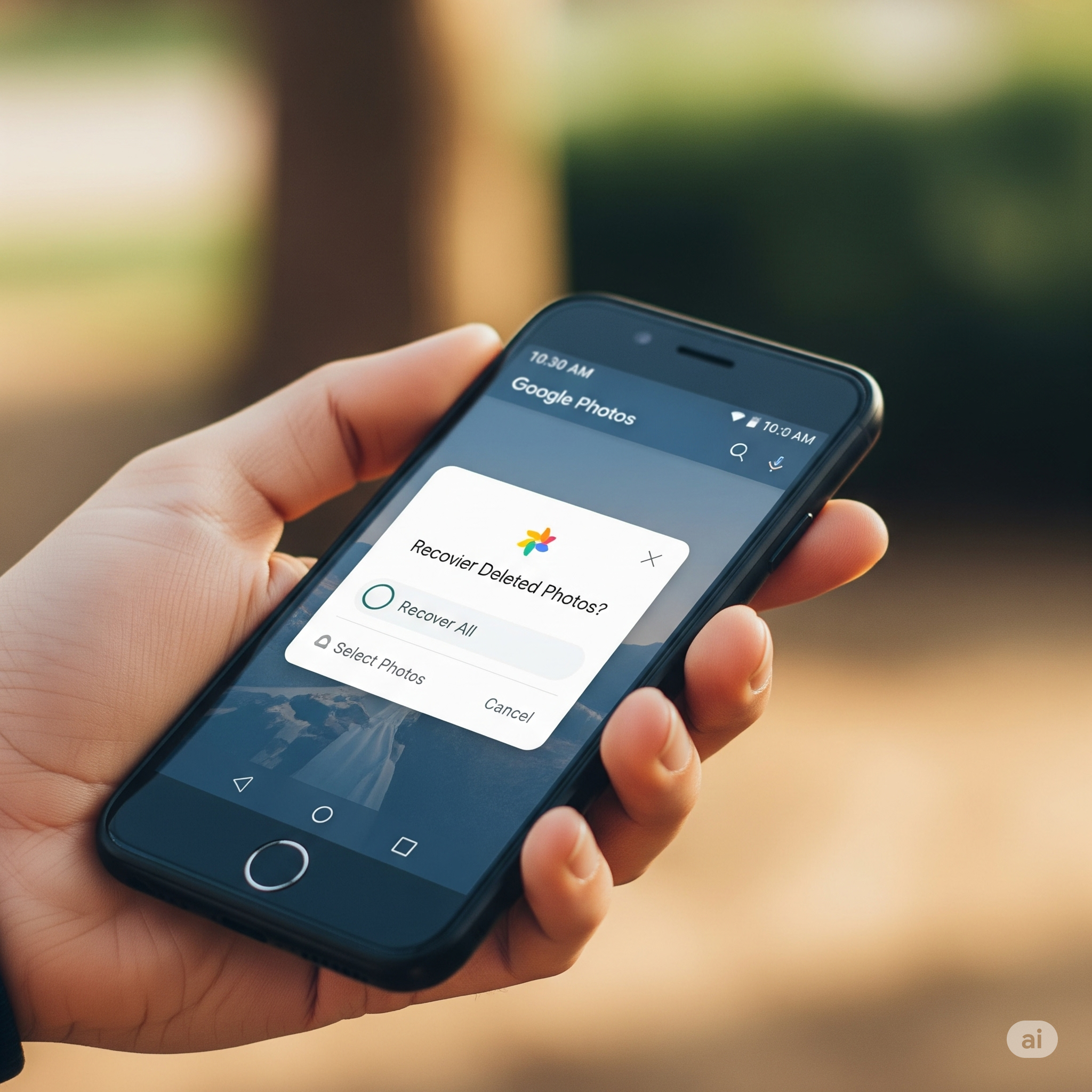
O Guia Definitivo: Recupere suas fotos e arquivos perdidos no seu celular agora mesmo
Aquele momento em que você procura uma foto de viagem insubstituível ou um documento de trabalho importante no seu smartphone.
Um pequeno deslize, uma reinicialização do sistema ou um erro misterioso — a sensação é de perda total.
Anúncios
Mas calma o pânico! Perder dados é uma experiência universal e estressante, mas na maioria dos casos, A exclusão não é o fim da linha..
Se você agir rápido e usar as ferramentas certas, suas memórias e informações mais importantes podem ser recuperadas com frequência.
Este é o seu guia completo e prático.
Iremos além dos passos básicos, explorando o que realmente acontece nos bastidores do seu smartphone.
Anatomia da exclusão: por que o tempo é crucial
Para maximizar suas chances de sucesso, você precisa entender um conceito fundamental:
Quando você exclui um arquivo do seu Android ou iPhone, o sistema operacional não o apaga instantaneamente do armazenamento físico.
O que realmente acontece quando você exclui um arquivo?
Imagine o armazenamento do seu telefone (NAND Flash) como uma grande estante de livros e o seu sistema operacional como o bibliotecário. Quando você apaga um arquivo:
- O link está quebrado: O sistema remove o “cartão de índice” (o ponteiro ou metadados) que aponta para a localização exata do arquivo no disco.
- O espaço está marcado como livre: O setor de memória onde o arquivo está fisicamente armazenado é marcado como "disponível" ou "vazio" para futuras gravações de dados.
- O arquivo aguarda: O arquivo original permanece fisicamente intacto naquele local, aguardando.
Esse período de espera é a sua janela de recuperação.
Se você continuar usando seu telefone (tirando fotos, baixando aplicativos, navegando), o sistema operacional poderá decidir usar esse espaço recém-"disponível" para gravar novos dados.
Essa ação é chamada de sobrescritaE, uma vez que isso acontece, a recuperação torna-se praticamente impossível.
A Regra de Ouro: Pare de usar o telefone imediatamente. Quanto mais rápido você iniciar o processo de recuperação, maior a chance de o sistema não ter sobrescrevido seus dados perdidos.
Protocolo de Resgate Imediato (Primeiros Passos)
Siga este protocolo rigoroso assim que perceber que ocorreu a perda de dados:
1. Interrompa a gravação de dados
- Ative o Modo Avião: Isso interrompe todo o tráfego de dados (Wi-Fi, 4G/5G, Bluetooth), minimizando a atividade em segundo plano que poderia gravar novos dados.
- Não instale nada: Não baixe nenhum aplicativo de recuperação diretamente no telefone que perdeu os arquivos, a menos que seja um aplicativo preventivo como o Dumpster, já instalado. antes a perda.
- Evite usar a câmera: Não tire mais fotos nem grave mais vídeos.
2. Verifique a “Lixeira Digital” (Recuperação Integrada)
Antes de recorrer a softwares complexos ou caros, verifique as opções de backup e exclusão integradas ao seu sistema.
Para fotos e vídeos (Android e iOS)
- Pasta "Apagados recentemente" (Galeria do iOS/Android): Tanto o aplicativo Fotos do iPhone quanto a maioria das galerias do Android armazenam itens excluídos para 30 a 60 diasVá para a aba “Álbuns” ou “Biblioteca” e encontre “Excluídos recentemente” ou "Lixo" e restaure o arquivo.
Para documentos e arquivos (Android)
- Lixeira do Google Drive ou OneDrive: Se o arquivo foi sincronizado, verifique a lixeira do seu serviço de nuvem. Arquivos excluídos do Google Drive podem ser restaurados dentro de um período limitado.
- Pastas de aplicativos específicos: Alguns gerenciadores de arquivos ou aplicativos de produtividade possuem suas próprias pastas internas de lixeira ou arquivo morto.
Ferramentas profissionais de recuperação (software)
Se o arquivo não estiver na lixeira interna ou se o prazo de 30/60 dias tiver expirado, você precisará de um software especializado. A recuperação completa geralmente exige a conexão do telefone a um computador.
Os 3 melhores softwares de recuperação (2025)
| Software | Foco principal | Principais vantagens | Requisitos |
| Dr.Fone – Recuperação de Dados | Android e iOS | Recupera diversos tipos de dados (mensagens, contatos, registros, mídia). Funciona em dispositivos danificados. | PC/Mac, Cabo USB |
| EaseUS MobiSaver | Android e iOS | Interface amigável e excelente Pré-visualização de arquivo recurso. | PC/Mac, Cabo USB |
| DiskDigger | Android | Líder para foto e vídeo Recuperação. Oferece varreduras básicas (sem root) e varreduras profundas. | Aplicativo disponível diretamente no Android ou PC/Mac |
Processo de recuperação baseado em PC (método padrão)
Este método é o mais eficaz para análises profundas, pois o software para computador possui maior poder de processamento.
- Baixe e instale: Instale o software de recuperação (por exemplo, Dr.Fone ou EaseUS) no seu dispositivo. computador, não o telefone celular.
- Ativar a depuração USB (Android): Se você estiver usando Android, habilite Depuração USB Nas Opções do Desenvolvedor. Isso permite que o software do PC acesse seus dados em baixo nível.
- Conectar e digitalizar: Conecte o telefone ao PC através de um cabo USB. O software de recuperação detectará o dispositivo.
- Iniciar a Varredura Profunda: Selecione o tipo de arquivo que deseja recuperar e inicie a verificação. Cuidado: Exames profundos podem levar de 30 minutos a várias horas.
- Pré-visualizar e selecionar: Após a conclusão da verificação, o software listará os arquivos recuperáveis. Use o pré-visualização Recurso para verificar se os arquivos estão intactos antes de finalizar a restauração.
- Restaurar para um novo local: Salve os arquivos recuperados em seu computador ou unidade externaNunca volte a usar o armazenamento interno do telefone para evitar sobrescrever acidentalmente outros dados.
Estratégias específicas para iOS (iPhone)
A Apple mantém um sistema de arquivos mais fechado, o que dificulta a recuperação direta de dados internos. Portanto, a recuperação de dados do iPhone depende muito de backups.
1. Recuperação via backup do iCloud/iTunes
Se você realiza backups regulares, este é o método mais seguro:
- Restauração completa (último recurso): Apagar o iPhone (Ajustes > Geral > Transferir ou Restaurar iPhone > Apagar Todo o Conteúdo e Ajustes) e, durante a configuração inicial, escolha “Restaurar a partir do backup do iCloud” ou “Restaurar a partir de um backup do Mac ou PC.” Observação: Isso restaura o seu telefone ao estado do backup escolhido e os dados criados após essa data serão perdidos.
2. Usando o álbum “Apagados Recentemente”
Semelhante ao Android, o “Excluídos recentemente” Um álbum no aplicativo Fotos do iOS armazena itens por 30 dias.
- Vá para Fotos > Álbuns > Utilitários > Apagados recentemente.
- Selecione as fotos e toque em Recuperar.
3. Recuperação de aplicativos de terceiros (mensagens, etc.)
Software como Dr.Fone ou UltData É possível analisar diretamente arquivos de backup do iTunes (mesmo os criptografados) e extrair tipos específicos de dados (como mensagens, contatos e notas do WhatsApp) sem precisar restaurar todo o telefone.
A prevenção é o seu escudo contra a perda.
A recuperação é sempre uma medida de emergência. A verdadeira paz de espírito vem de prevenção.
1. Automação de backup (Sua estratégia mais importante)
Configure um sistema de backup automático hoje mesmo:
- Google Fotos (Android/iOS): Ative a sincronização em tempo real para todas as pastas de mídia. Oferece uma lixeira de 60 dias se o backup estiver ativo.
- iCloud (iOS): Garantir Backup do iCloud está habilitado em Configurações > Seu nome > iCloud > Backup do iCloudO backup ocorre automaticamente quando o telefone está bloqueado, conectado ao Wi-Fi e carregando.
- Google Drive (Android): Use o Backup do Google One recurso em Configurações > Google > Backup Para salvar dados, contatos e configurações do aplicativo.
2. A Lixeira Proativa
Instale um aplicativo como Lixeira (Android)Ele funciona como uma verdadeira lixeira para o seu sistema, salvando uma cópia de tudo o que você apaga. após a instalaçãoÉ uma camada de segurança simples e eficaz.
3. Desative a sincronização em caso de desastre.
Se você excluir um arquivo importante e tiver um dispositivo sincronizado (como o Google Drive), Desative imediatamente a sincronização em todos os dispositivos.Isso impede que o serviço em nuvem replique a exclusão em todos os seus backups.
4. Use cartões SD de forma inteligente (Android)
Se você usar um cartão SD, saiba que ele é mais suscetível a falhas do que a memória interna.
- Formate-o regularmente Para prevenir a corrupção.
- Use apenas para fins de mídia. (fotos, vídeos) e não para dados críticos de aplicativos.
Conclusão: Recuperar e Proteger
Lidar com a perda de arquivos é estressante, mas você não está desamparado. Ao entender a ciência por trás da exclusão e seguir as instruções... Protocolo de Resgate ImediatoÉ possível reverter a maioria dos acidentes digitais.
Seja rápido, use software de qualidade e, mais importante, estabeleça um sistema robusto de backup automático. Sua tranquilidade digital vale o esforço.
Agora que você possui o conhecimento, Qual aplicativo de recuperação você está considerando usar para iniciar a verificação profunda?
