
Szybkie odzyskiwanie plików: odzyskaj swoje zdjęcia w kilka minut
Nie pozwól, aby cenne dane zniknęły. Nasze szybkie narzędzie do odzyskiwania danych odnajdzie i zabezpieczy każdą pamięć.
Anúncios
Przywróć swoje najważniejsze dokumenty i ukochane zdjęcia już dziś dzięki naszemu łatwemu w użyciu, sprawdzonemu rozwiązaniu.
czego potrzebujesz, żeby wyzdrowieć?
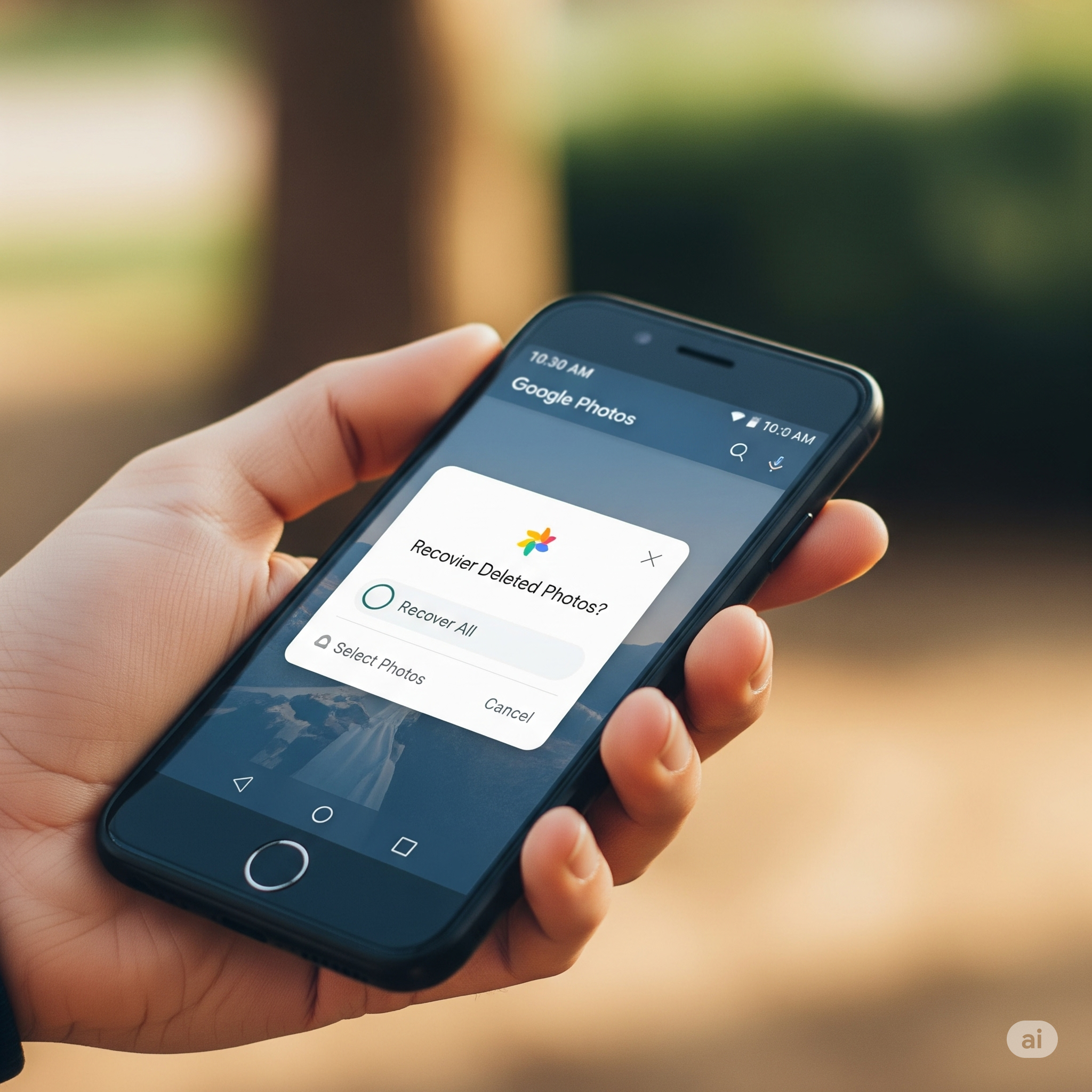
Kompletny przewodnik: odzyskaj utracone zdjęcia i pliki na telefonie już teraz
Ten moment, gdy szukasz niezastąpionego zdjęcia z podróży lub ważnego dokumentu z pracy na swoim smartfonie
Nagła wpadka, zresetowanie systemu lub tajemniczy błąd — uczucie całkowitej straty.
Anúncios
Ale przestańcie panikować! Utrata danych to powszechne i stresujące doświadczenie, ale w większości przypadków usunięcie nie jest końcem linii.
Jeśli zareagujesz szybko i użyjesz właściwych narzędzi, często będziesz w stanie odzyskać najważniejsze wspomnienia i informacje.
To jest Twój kompletny, praktyczny przewodnik.
Wyjdziemy poza podstawowe kroki i zagłębimy się w to, co naprawdę dzieje się za kulisami na Twoim smartfonie
Anatomia usuwania: dlaczego czas jest krytyczny
Aby zmaksymalizować swoje szanse na sukces, musisz zrozumieć podstawową koncepcję:
gdy usuniesz plik z urządzenia z systemem Android lub iPhone, system operacyjny nie usuwa tego natychmiast z fizycznego magazynu.
Co tak naprawdę się dzieje, gdy usuniesz plik?
Wyobraź sobie pamięć swojego telefonu (pamięć flash NAND) jako dużą półkę na książki, a system operacyjny jako bibliotekarza. Kiedy usuwasz plik:
- Link jest uszkodzony: System usuwa „kartę indeksową” (wskaźnik lub metadane) wskazujący dokładną lokalizację pliku na dysku.
- Przestrzeń oznaczona jako wolna: Sektor pamięci, w którym fizycznie przechowywany jest plik, oznaczony jest jako "dostępny" Lub "pusty" do przyszłego zapisu danych.
- Plik czeka: Oryginalny plik pozostaje fizycznie nienaruszony w tej lokalizacji i czeka.
Okres oczekiwania stanowi Twoje okno rekonwalescencji.
Jeśli nadal będziesz korzystać z telefonu (robić zdjęcia, pobierać aplikacje, przeglądać strony), system operacyjny może zdecydować o wykorzystaniu nowo „dostępnej” przestrzeni do zapisania nowych danych.
Ta akcja nazywa się nadpisywanie, a gdy już to nastąpi, odzyskanie zdrowia staje się praktycznie niemożliwe.
Złota zasada: Natychmiast przestań używać telefonu. Im szybciej rozpoczniesz proces odzyskiwania, tym większa szansa, że system nie nadpisze utraconych danych.
Protokół natychmiastowego ratunku (pierwsze kroki)
Postępuj zgodnie z tym ścisłym protokołem od chwili, gdy zorientujesz się, że nastąpiła utrata danych:
1. Zatrzymaj zapisywanie danych
- Włącz tryb samolotowy: Powoduje to odcięcie całego przesyłu danych (Wi-Fi, 4G/5G, Bluetooth), co minimalizuje aktywność w tle, która mogłaby zapisywać nowe dane.
- Nie instaluj niczego: Nie pobieraj bezpośrednio na telefon, z którego utracono pliki, żadnej aplikacji do odzyskiwania danych, chyba że jest to aplikacja zapobiegawcza, np. Dumpster, zainstalowana zanim strata.
- Unikaj używania aparatu: Nie rób już więcej zdjęć ani nie nagrywaj filmów.
2. Sprawdź „Cyfrowe śmieci” (wbudowane odzyskiwanie)
Zanim zdecydujesz się na skomplikowane lub drogie oprogramowanie, sprawdź zintegrowane z systemem obszary tworzenia kopii zapasowych i usuwania danych.
Do zdjęć i filmów (Android i iOS)
- Folder „Ostatnio usunięte” (Galeria iOS/Android): Zarówno iPhone (aplikacja Zdjęcia), jak i większość galerii Androida przechowują usunięte elementy od 30 do 60 dni. Przejdź do zakładki „Albumy” lub „Biblioteka”, znajdź „Ostatnio usunięte” Lub "Śmieci" i przywrócić plik.
Do dokumentów i plików (Android)
- Kosz Google Drive lub OneDrive: Jeśli plik został zsynchronizowany, sprawdź kosz w swojej usłudze chmurowej. Pliki usunięte z Dysku Google można odzyskać w ograniczonym czasie.
- Konkretne foldery aplikacji: Niektóre menedżery plików i aplikacje biurowe mają własne wewnętrzne foldery na śmieci lub archiwa.
Profesjonalne narzędzia do odzyskiwania danych (oprogramowanie)
Jeśli plik nie znajduje się w wewnętrznym koszu lub upłynął limit 30/60 dni, potrzebne będzie specjalistyczne oprogramowanie. Głębokie odzyskiwanie zazwyczaj wymaga podłączenia telefonu do komputera.
3 najlepsze programy do odzyskiwania danych (2025)
| Oprogramowanie | Główny cel | Główne zalety | Wymagania |
| Dr.Fone – Odzyskiwanie danych | Android i iOS | Odzyskuje różne typy danych (wiadomości, kontakty, logi, multimedia). Działa na uszkodzonych urządzeniach. | PC/Mac, kabel USB |
| EaseUS MobiSaver | Android i iOS | Przyjazny dla użytkownika interfejs i doskonała Podgląd pliku funkcja. | PC/Mac, kabel USB |
| DiskDigger | Android | Lider dla zdjęcia i wideo Odzyskiwanie. Oferuje zarówno skanowanie podstawowe (bez uprawnień roota), jak i skanowanie głębokie. | Aplikacja bezpośrednio na Androida lub PC/Maca |
Proces odzyskiwania oparty na komputerze (metoda standardowa)
Ta metoda jest najskuteczniejsza w przypadku głębokiego skanowania, ponieważ oprogramowanie na komputerach stacjonarnych dysponuje większą mocą przetwarzania.
- Pobierz i zainstaluj: Zainstaluj na swoim komputerze oprogramowanie do odzyskiwania danych (np. Dr.Fone lub EaseUS). komputer, nie telefon komórkowy.
- Włącz debugowanie USB (Android): Jeśli używasz Androida, włącz Debugowanie USB w Opcjach programisty. Umożliwia to oprogramowaniu komputera PC dostęp niskiego poziomu do Twoich danych.
- Połącz i skanuj: Podłącz telefon do komputera kablem USB. Oprogramowanie do odzyskiwania danych wykryje urządzenie.
- Rozpocznij głębokie skanowanie: Wybierz typ pliku, który chcesz odzyskać i rozpocznij skanowanie. Ostrożność: Szczegółowe skanowanie może trwać od 30 minut do kilku godzin.
- Podgląd i wybór: Po zakończeniu skanowania oprogramowanie wyświetli listę plików możliwych do odzyskania. Użyj zapowiedź funkcja umożliwiająca sprawdzenie, czy pliki są nienaruszone przed sfinalizowaniem przywracania.
- Przywróć do nowej lokalizacji: Zapisz odzyskane pliki na swoim komputer lub dysk zewnętrzny, nigdy nie wracaj do pamięci wewnętrznej telefonu, aby uniknąć przypadkowego nadpisania innych danych.
Konkretne strategie dla iOS (iPhone)
Apple stosuje bardziej zamknięty system plików, co utrudnia bezpośrednie odzyskiwanie danych wewnętrznych. Dlatego odzyskiwanie danych z iPhone'a w dużej mierze opiera się na kopiach zapasowych.
1. Odzyskiwanie za pomocą kopii zapasowej iCloud/iTunes
Jeżeli regularnie wykonujesz kopie zapasowe, to jest to najbezpieczniejsza metoda:
- Pełna renowacja (ostateczność): Wymaż iPhone'a (Ustawienia > Ogólne > Przenieś lub zresetuj iPhone'a > Wymaż całą zawartość i ustawienia) i podczas początkowej konfiguracji wybierz „Przywróć z kopii zapasowej iCloud” Lub „Przywróć z kopii zapasowej komputera Mac lub PC”. Uwaga: Ta czynność przywróci stan telefonu do wybranej kopii zapasowej, a dane utworzone po tej dacie zostaną utracone.
2. Korzystanie z albumu „Ostatnio usunięte”
Podobnie jak Android, „Ostatnio usunięte” Album w aplikacji Zdjęcia w systemie iOS przechowuje elementy przez 30 dni.
- Idź do Zdjęcia > Albumy > Narzędzia > Ostatnio usunięte.
- Wybierz zdjęcia i dotknij Odzyskiwać.
3. Odzyskiwanie aplikacji innych firm (Wiadomości itp.)
Oprogramowanie takie jak Dr.Fone Lub UltData może bezpośrednio skanować pliki kopii zapasowych iTunes (nawet te zaszyfrowane) i wyodrębniać określone typy danych (takie jak wiadomości WhatsApp, kontakty i notatki) bez konieczności przywracania całego telefonu.
Zapobieganie jest Twoją tarczą przed stratą
Powrót do zdrowia to zawsze środek doraźny. Prawdziwy spokój ducha pochodzi z zapobieganie.
1. Automatyzacja tworzenia kopii zapasowych (Twoja najważniejsza strategia)
Skonfiguruj automatyczny system tworzenia kopii zapasowych już dziś:
- Zdjęcia Google (Android/iOS): Włącz synchronizację w czasie rzeczywistym dla wszystkich folderów multimedialnych. Zapewnia ona 60-dniowy dostęp do kosza, jeśli kopia zapasowa jest aktywna.
- iCloud (iOS): Zapewnić Kopia zapasowa iCloud jest włączony w Ustawienia > Twoje imię i nazwisko > iCloud > Kopia zapasowa iCloudKopia zapasowa jest wykonywana automatycznie po zablokowaniu telefonu, podłączeniu go do sieci Wi-Fi i rozpoczęciu ładowania.
- Dysk Google (Android): Użyj Kopia zapasowa Google One funkcja w Ustawienia > Google > Kopia zapasowa aby zapisać dane aplikacji, kontakty i ustawienia.
2. Proaktywny kosz na śmieci
Zainstaluj aplikację taką jak Śmietnik (Android)Działa jak prawdziwy kosz na śmieci w Twoim systemie, zapisując kopię wszystkiego, co usuniesz po instalacjiTo prosta i skuteczna warstwa zabezpieczeń.
3. Wyłącz synchronizację w przypadku awarii
Jeśli usuniesz ważny plik i masz zsynchronizowane urządzenie (np. Dysk Google), natychmiast wyłącz synchronizację na wszystkich urządzeniachDzięki temu usługa w chmurze nie będzie mogła powtórzyć operacji usunięcia wszystkich kopii zapasowych.
4. Korzystaj z kart SD mądrze (Android)
Jeśli używasz karty SD, pamiętaj, że jest ona bardziej podatna na awarie niż pamięć wewnętrzna.
- Formatuj regularnie aby zapobiec korupcji.
- Używaj tylko do multimediów (zdjęcia, filmy), a nie dane dotyczące krytycznych aplikacji.
Wniosek: Odzyskaj i chroń
Radzenie sobie z utratą plików jest stresujące, ale nie jesteś bezradny. Zrozumienie podstaw naukowych stojących za usuwaniem plików i przestrzeganie zasad Protokół natychmiastowego ratunku, możesz odwrócić większość cyfrowych wypadków.
Działaj szybko, korzystaj z wysokiej jakości oprogramowania i, co najważniejsze, stwórz solidny system automatycznego tworzenia kopii zapasowych. Twój cyfrowy spokój ducha jest wart zachodu.
Teraz, gdy posiadasz wiedzę, Jakiej aplikacji do odzyskiwania danych zamierzasz użyć, aby rozpocząć głębokie skanowanie?
