
Rychlá obnova souborů: Získejte své fotografie zpět během několika minut
Nenechte cenná data zmizet. Náš rychlý nástroj pro obnovu najde a zabezpečí každou vzpomínku.
Oznámení
Obnovte své důležité dokumenty a milované fotografie ještě dnes s naším snadným a spolehlivým řešením.
co potřebuješ k uzdravení?
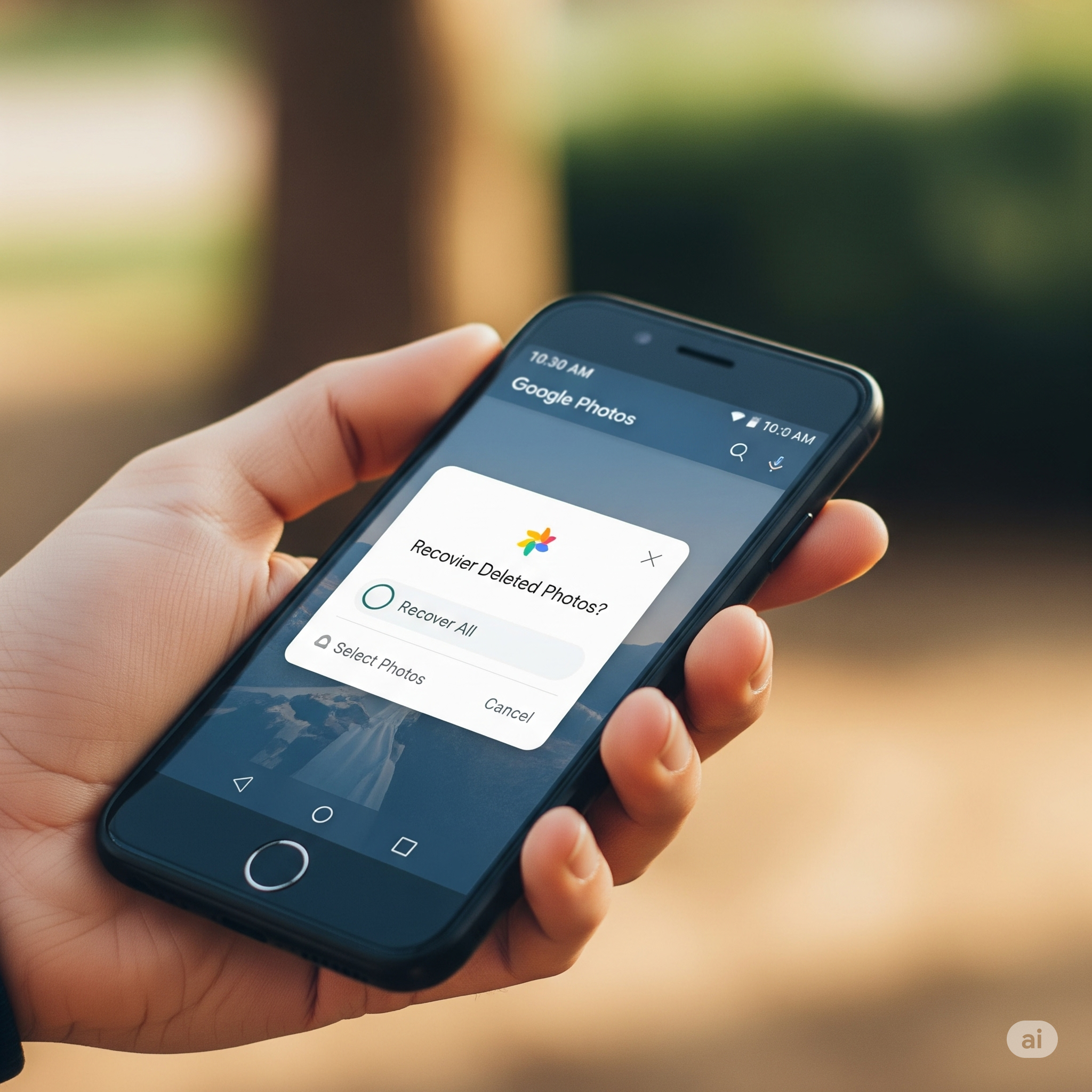
Ultimátní průvodce: Obnovte ztracené fotografie a soubory v telefonu hned teď
Ten okamžik, kdy hledáte na svém smartphonu nenahraditelnou cestovní fotografii nebo důležitý pracovní dokument
Rychlé přešlapnutí, reset systému nebo záhadná chyba – pocit naprosté ztráty.
Oznámení
Ale přestaňte paniku! Ztráta dat je univerzální a stresující zážitek, ale ve většině případů... smazání není konec řádku.
Pokud budete jednat rychle a použijete správné nástroje, vaše nejdůležitější vzpomínky a informace se často podaří obnovit.
Toto je váš kompletní a praktický průvodce.
Půjdeme nad rámec základních kroků a ponoříme se do toho, co se skutečně děje v zákulisí vašeho smartphonu.
Anatomie mazání: Proč je čas kritický
Abyste maximalizovali své šance na úspěch, musíte pochopit základní koncept:
když smažete soubor ze svého zařízení Android nebo iPhone, operační systém okamžitě to nevymaže z fyzického úložiště.
Co se vlastně stane, když smažete soubor?
Představte si úložiště telefonu (NAND Flash) jako velkou knihovnu a operační systém jako knihovníka. Když smažete soubor:
- Odkaz je nefunkční: Systém odstraní „kartu s indexem“ (ukazatel nebo metadata), který ukazuje na přesné umístění souboru na disku.
- Prostor je označen jako volný: Paměťový sektor, kde je soubor fyzicky uložen, je označen jako „k dispozici“ nebo "prázdný" pro budoucí zápis dat.
- Soubor čeká: Původní soubor zůstává fyzicky neporušený na daném místě a čeká.
Tato čekací doba je vaším obdobím pro zotavení.
Pokud budete telefon nadále používat (fotografování, stahování aplikací, prohlížení internetu), operační systém se může rozhodnout použít toto nově „uvolněné“ místo k zápisu nových dat.
Tato akce se nazývá přepsánía jakmile k němu dojde, zotavení se stává prakticky nemožným.
Zlaté pravidlo: Okamžitě přestaňte telefon používat. Čím rychleji zahájíte proces obnovy, tím vyšší je šance, že systém nepřepíše vaše ztracená data.
Protokol okamžité záchrany (první kroky)
V okamžiku, kdy si uvědomíte, že došlo ke ztrátě dat, dodržujte tento přísný protokol:
1. Zastavte zápis dat
- Zapněte režim Letadlo: Tím se přeruší veškerý datový provoz (Wi-Fi, 4G/5G, Bluetooth) a minimalizuje se aktivita na pozadí, která by mohla zapisovat nová data.
- Nic neinstalujte: Nestahujte žádnou aplikaci pro obnovení přímo do telefonu, ze kterého jste ztratili soubory, pokud se nejedná o preventivní aplikaci, jako je Dumpster, nainstalovanou před ztráta.
- Vyhněte se používání fotoaparátu: Nepořizujte žádné další fotografie ani videa.
2. Zaškrtněte „Digitální koš“ (vestavěná obnova)
Než se uchýlíte ke složitému nebo drahému softwaru, zkontrolujte oblasti zálohování a mazání integrované ve vašem systému.
Pro fotografie a videa (Android a iOS)
- Složka „Nedávno smazané“ (Galerie iOS/Android): Jak galerie na iPhonu (aplikace Fotografie), tak i většina galerií na Androidu uchovávají smazané položky 30 až 60 dníPřejděte na kartu „Alba“ nebo „Knihovna“ a vyhledejte „Nedávno smazáno“ nebo "Odpadky" a obnovit soubor.
Pro dokumenty a soubory (Android)
- Koš na Disku Google nebo OneDrive: Pokud byl soubor synchronizován, zkontrolujte koš vaší cloudové služby. Soubory smazané z Disku Google lze obnovit v omezené době.
- Konkrétní složky aplikací: Některé aplikace pro správu souborů nebo produktivitu mají vlastní interní složky koše nebo archivu.
Profesionální nástroje pro obnovu (software)
Pokud soubor není v interním koši nebo pokud vypršel 30/60denní limit, budete potřebovat specializovaný software. Hloubková obnova obvykle vyžaduje připojení telefonu k počítači.
3 nejlepší software pro obnovu dat (2025)
| Software | Primární zaměření | Klíčové výhody | Požadavky |
| Dr.Fone – Obnova dat | Android a iOS | Zotavuje se rozmanité datové typy (zprávy, kontakty, protokoly, média). Funguje na poškozených zařízeních. | PC/Mac, USB kabel |
| EaseUS MobiSaver | Android a iOS | Uživatelsky přívětivé rozhraní a vynikající Náhled souboru funkce. | PC/Mac, USB kabel |
| DiskDigger | Android | Vedoucí pro fotografie a video obnova. Nabízí základní (bez root přístupu) i hloubkové skenování. | Aplikace přímo na Androidu nebo PC/Mac |
Proces obnovy z počítače (standardní metoda)
Tato metoda je nejúčinnější pro hloubkové skenování, protože desktopový software má větší výpočetní výkon.
- Stáhnout a nainstalovat: Nainstalujte si software pro obnovení (např. Dr.Fone nebo EaseUS) do svého počítač, ne mobilní telefon.
- Povolit ladění USB (Android): Pokud používáte Android, povolte Ladění USB v Možnostech vývojáře. To umožňuje softwaru počítače nízkoúrovňový přístup k vašim datům.
- Připojení a skenování: Připojte telefon k počítači pomocí kabelu USB. Software pro obnovení zařízení detekuje.
- Spusťte hloubkové skenování: Vyberte typ souboru, který chcete obnovit, a spusťte skenování. Pozor: Hloubkové skenování může trvat od 30 minut do několika hodin.
- Náhled a výběr: Po dokončení skenování software zobrazí seznam obnovitelných souborů. Použijte náhled funkce pro ověření neporušenosti souborů před dokončením obnovy.
- Obnovení na nové místo: Uložte obnovené soubory do svého počítač nebo externí disk, nikdy zpět do interního úložiště telefonu, aby nedošlo k nechtěnému přepsání jiných dat.
Specifické strategie pro iOS (iPhone)
Apple udržuje uzavřenější souborový systém, což ztěžuje přímou obnovu interních dat. Obnova iPhonu se proto do značné míry spoléhá na zálohy.
1. Obnova přes zálohu iCloud/iTunes
Pokud provádíte pravidelné zálohy, je to nejbezpečnější metoda:
- Kompletní obnova (poslední možnost): Vymazat iPhone (Nastavení > Obecné > Přenos nebo reset iPhonu > Vymazat veškerý obsah a nastavení) a během počátečního nastavení zvolte „Obnovit ze zálohy iCloud“ nebo „Obnovit ze zálohy Macu nebo PC.“ Poznámka: Tímto se telefon vrátí do stavu vybrané zálohy a data vytvořená po tomto datu budou ztracena.
2. Použití alba „Nedávno smazané“
Podobně jako u Androidu, „Nedávno smazáno“ Album v aplikaci Fotky pro iOS uchovává položky po dobu 30 dnů.
- Jdi na Fotografie > Alba > Utility > Nedávno smazané.
- Vyberte fotografie a klepněte na Obnovit.
3. Obnova aplikací třetích stran (zprávy atd.)
Software jako Dr.Fone nebo UltData dokáže přímo skenovat záložní soubory iTunes (i ty šifrované) a extrahovat specifické typy dat (jako jsou zprávy WhatsApp, kontakty a poznámky) bez nutnosti obnovovat celý telefon.
Prevence je vaší ochranou proti ztrátě
Rekonvalescence je vždy nouzové opatření. Skutečný klid pochází z prevence.
1. Automatizace zálohování (vaše nejdůležitější strategie)
Nastavte si automatický zálohovací systém ještě dnes:
- Fotky Google (Android/iOS): Povolí synchronizaci v reálném čase pro všechny složky médií. Pokud je záloha aktivní, nabízí 60denní dobu ukládání do koše.
- iCloud (iOS): Zajistit Zálohování na iCloudu je povoleno pod Nastavení > Vaše jméno > iCloud > Záloha na iClouduZálohování se provádí automaticky, když je telefon uzamčen, připojen k Wi-Fi a nabíjí se.
- Disk Google (Android): Použijte Zálohování Google One funkce v Nastavení > Google > Zálohování uložit data aplikací, kontakty a nastavení.
2. Proaktivní odpadkový koš
Nainstalujte si aplikaci jako Kontejner (Android)Funguje jako skutečný koš pro váš systém a ukládá kopii všeho, co smažete. po instalaciJe to jednoduchá a účinná vrstva zabezpečení.
3. V případě katastrofy zakažte synchronizaci
Pokud smažete důležitý soubor a máte synchronizované zařízení (například Disk Google), okamžitě zakázat synchronizaci na všech zařízeníchDíky tomu cloudová služba nebude replikovat odstranění napříč všemi vašimi zálohami.
4. Chytré používání SD karet (Android)
Pokud používáte SD kartu, mějte na paměti, že je náchylnější k selhání než interní paměť.
- Pravidelně jej formátujte aby se zabránilo korupci.
- Používejte pouze pro média (fotografie, videa) a nikoli pro kritická aplikační data.
Závěr: Obnova a ochrana
Řešení ztráty souborů je stresující, ale nejste bezmocní. Pochopením vědeckých principů mazání a dodržováním Protokol okamžité záchrany, většinu digitálních nehod můžete zvrátit.
Buďte rychlí, používejte kvalitní software a co je nejdůležitější, nastavte si robustní systém automatického zálohování. Váš digitální klid stojí za to úsilí.
Teď, když máš znalosti, Jakou aplikaci pro obnovení zvažujete použít ke spuštění hloubkového skenování?
